4-打印出图
1. 确定打印范围
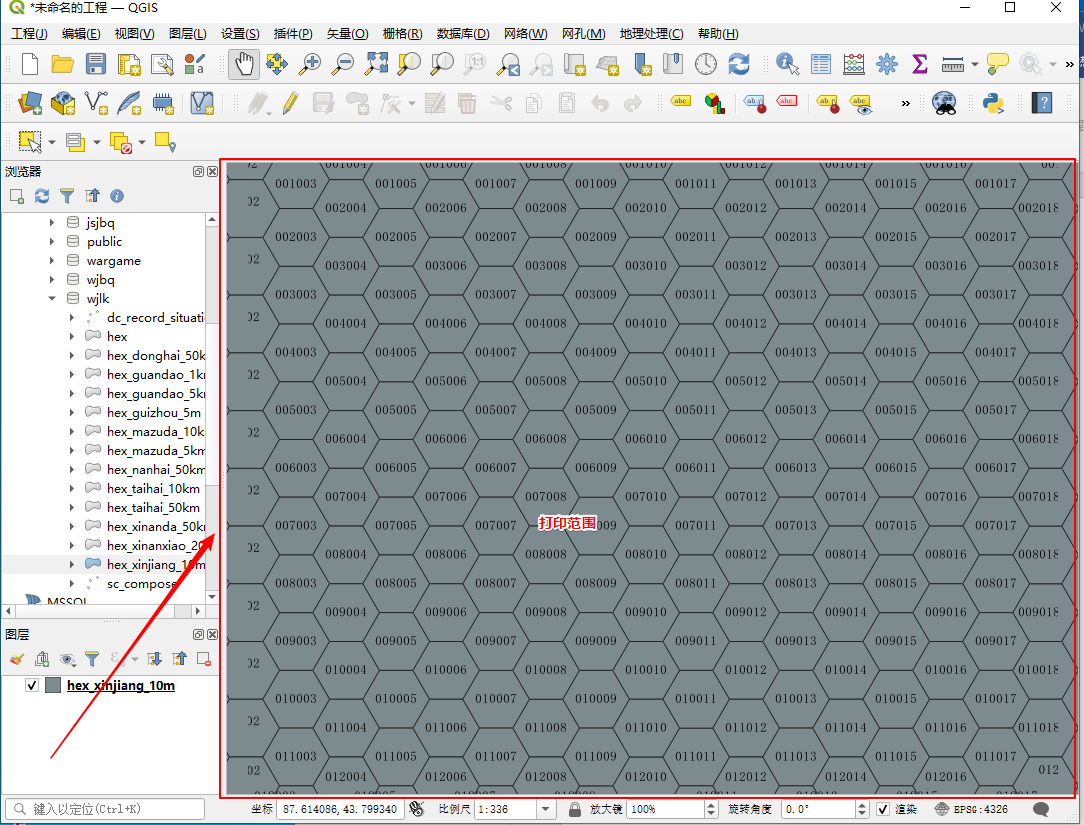
如下图所示,QGis打印的是可视范围内的地图;因此,请先拖拽窗口、缩放地图,确保需要打印的地图正好处于可视范围内:
2. 新建打印布局
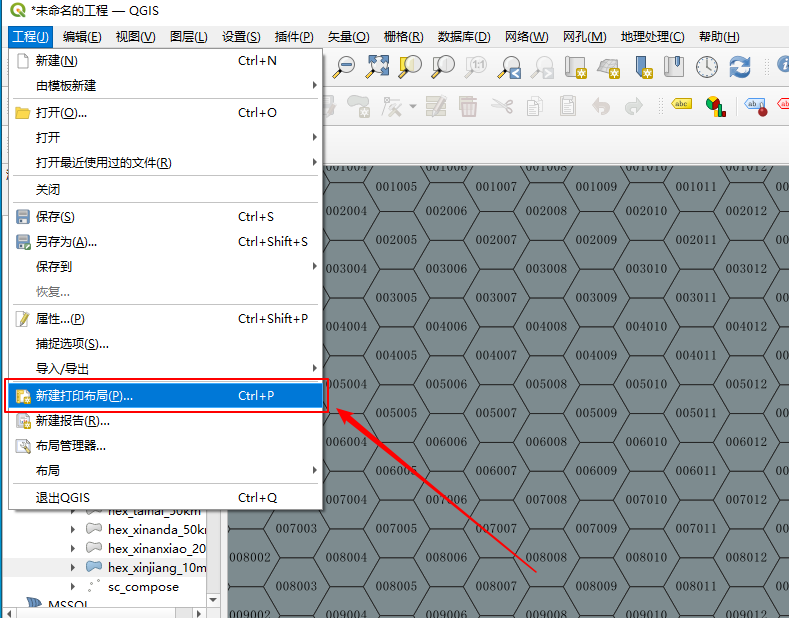
3. 设置打印尺寸
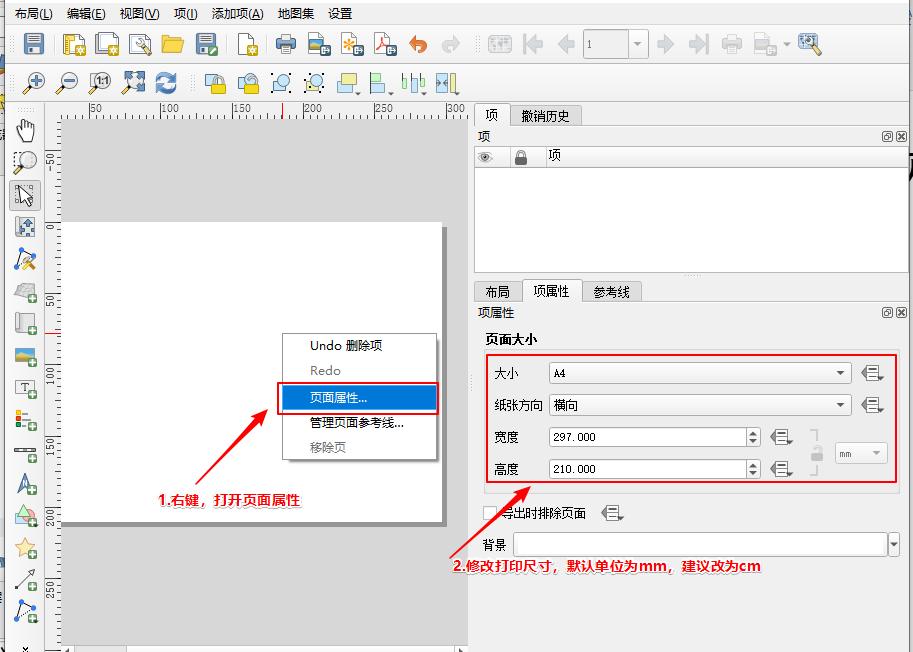
通常会将页面“大小”改为“自定义”,然后根据实际需要调整输出尺寸。此处设置的页面大小是指纸张或画板本身的大小;可以在这个画板中放置地图、文字以及各种标识;
4. 点击“增加地图”
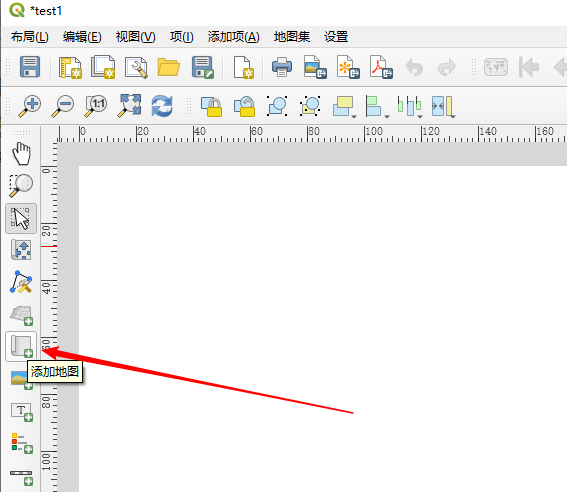
除了在画板中添加“地图”,还可以添加文字等其它内容;
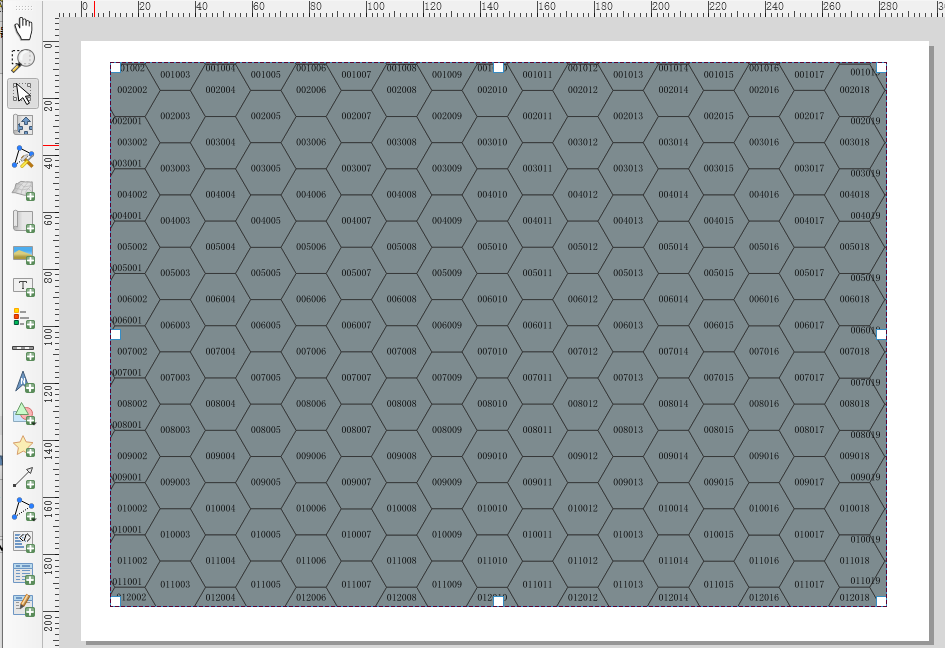
5. 鼠标框选出地图视口
可任意调整和更改地图视口的比例、大小等;调整地图视口并不会导致地图变形,只会使地图被裁剪
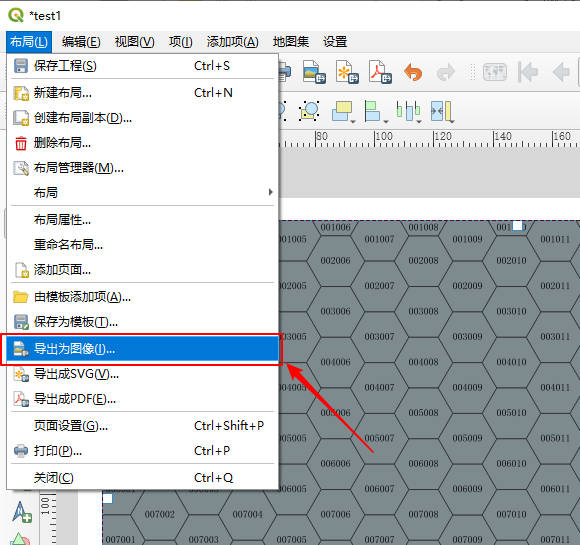
6. 导出
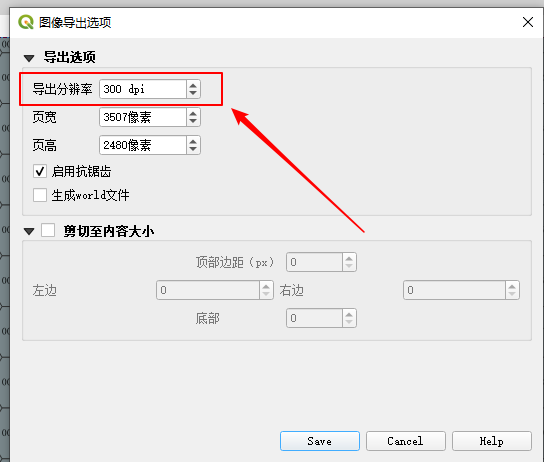
通常情况下,300dpi的清晰度即可满足大部分场景下的要求:
7. 经验和示例
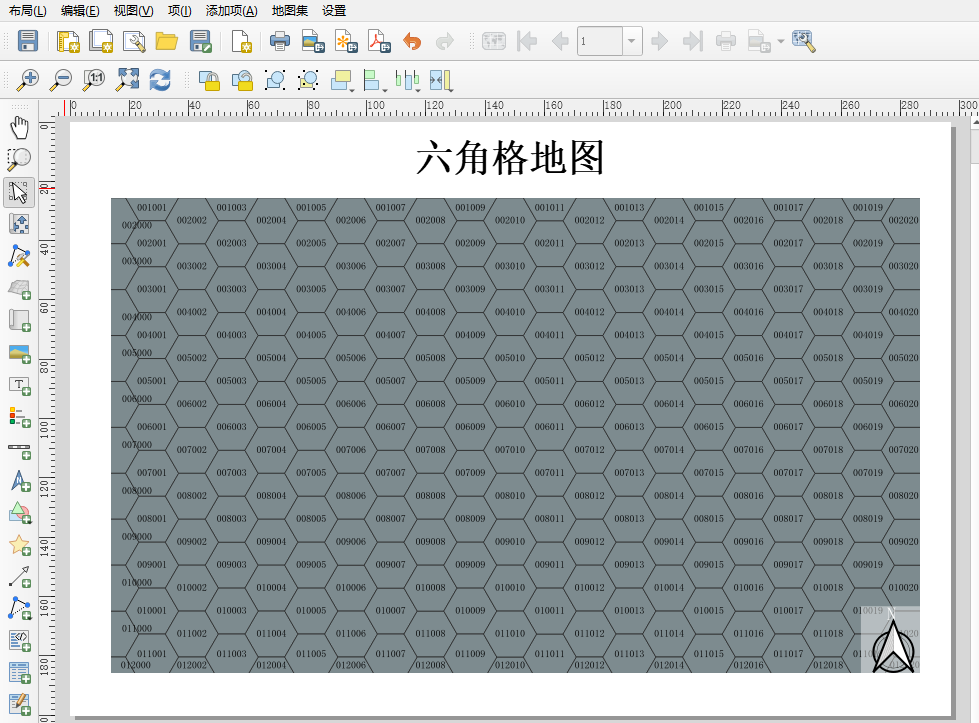
1> 如下图示例,一般还会在画板上添加其它元素,并定义样式。QGis的打印功能很强大,一般能满足大部分需求; 但如果需要打印的样式非常复杂,也可导出后使用Photoshop进行二次加工。
2> 打印六角格:打印之前要先确定六角格和画布的大小。例如:棋子是2cm,那六角格的尺寸通常就要设定为3cm;如果要打印的画布尺寸为2米*1.5米,就要计算除去白边之外能够容纳的六角格数量,然后调整六角格的打印范围,确保打印出的画布能够完全容纳预期的六角格数量。
通常会创建一个范围较大的六角格,但打印时仅裁剪其中一部分,这会导致六角格编号不完整,这属于正常情况;一般在未明确要求的情况下,都是直接裁剪。